


之前把文件在手机和电脑之间互传总是使用微信或第三方软件,导致每次传输文件都很繁琐。
现在我决定放弃这种方法,在不用使用第三方软件的前提下,直接使用iPhone的“文件”和Windows自带的文件夹共享功能分享文件。
用到的设备:怎么下载文小言软件
iPhone + Windows
无需第三方软件
首先我们在电脑端找个地方创建一个存放文件的文件夹。 例如我们就叫它“共享文件夹”
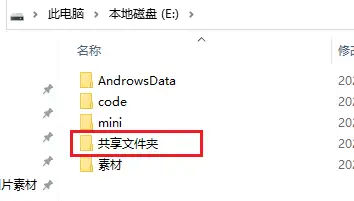
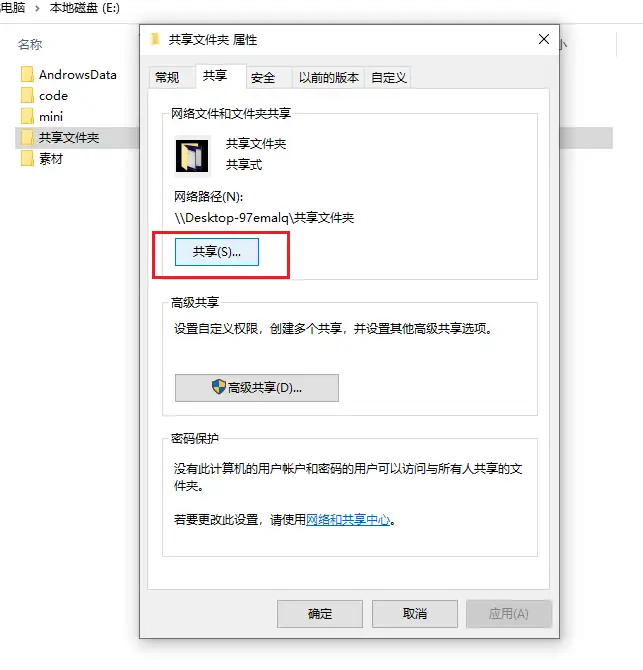
创建后,右击“属性”,选择“共享”如何打开百度ai
添加 Everyone 进来,并将权限修改为 读写/写入千问免费下载
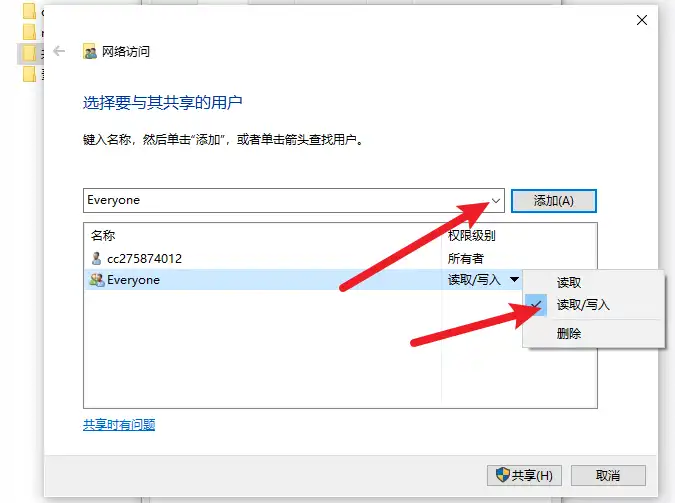
到这一步,电脑上设置操作就完成了,非常简单。千问免费下载
第二步,找到服务器地址。云启星火ai
打开电脑的设置 – 网络和internet
找到连接网络的以太网,点击“属性”
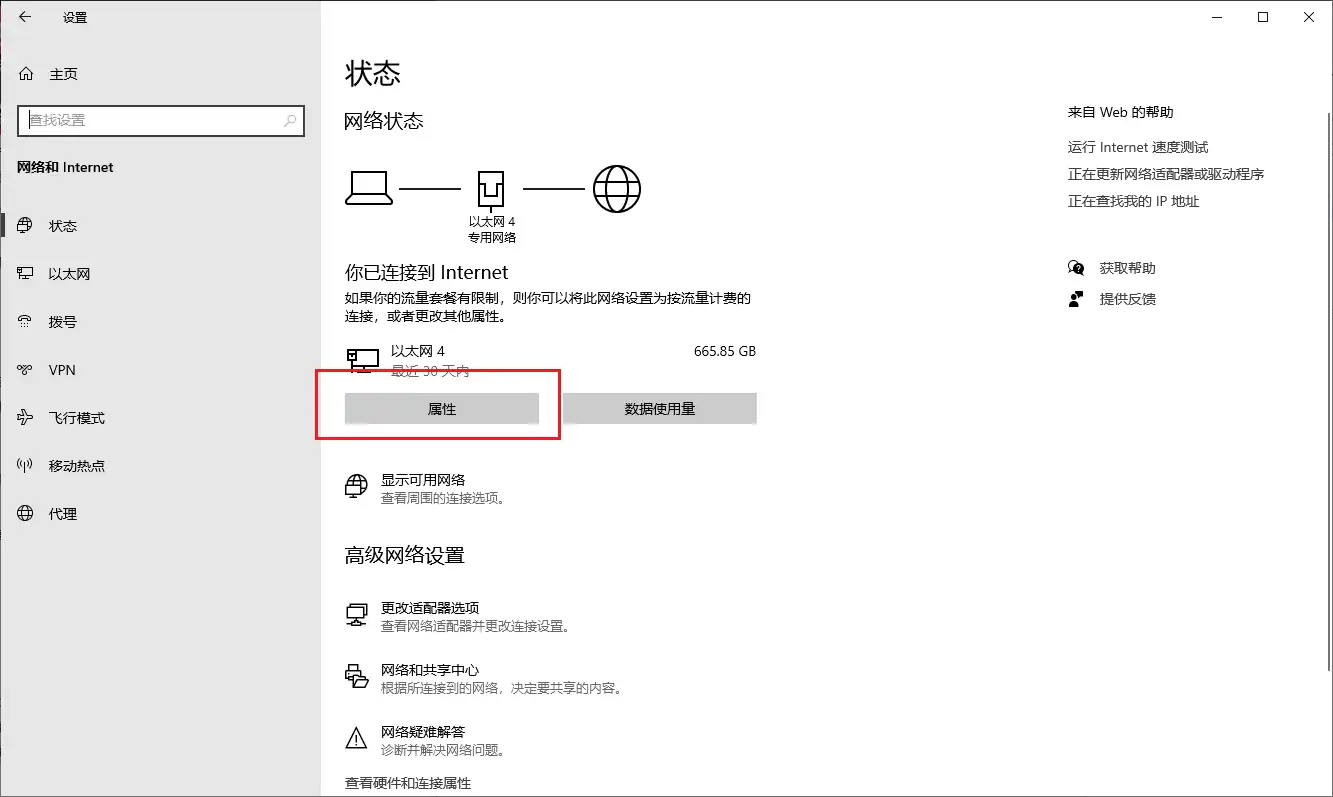
下拉找到你的IPV4地址,这个地址就是等下需要用到的服务器地址!ai自动建模软件
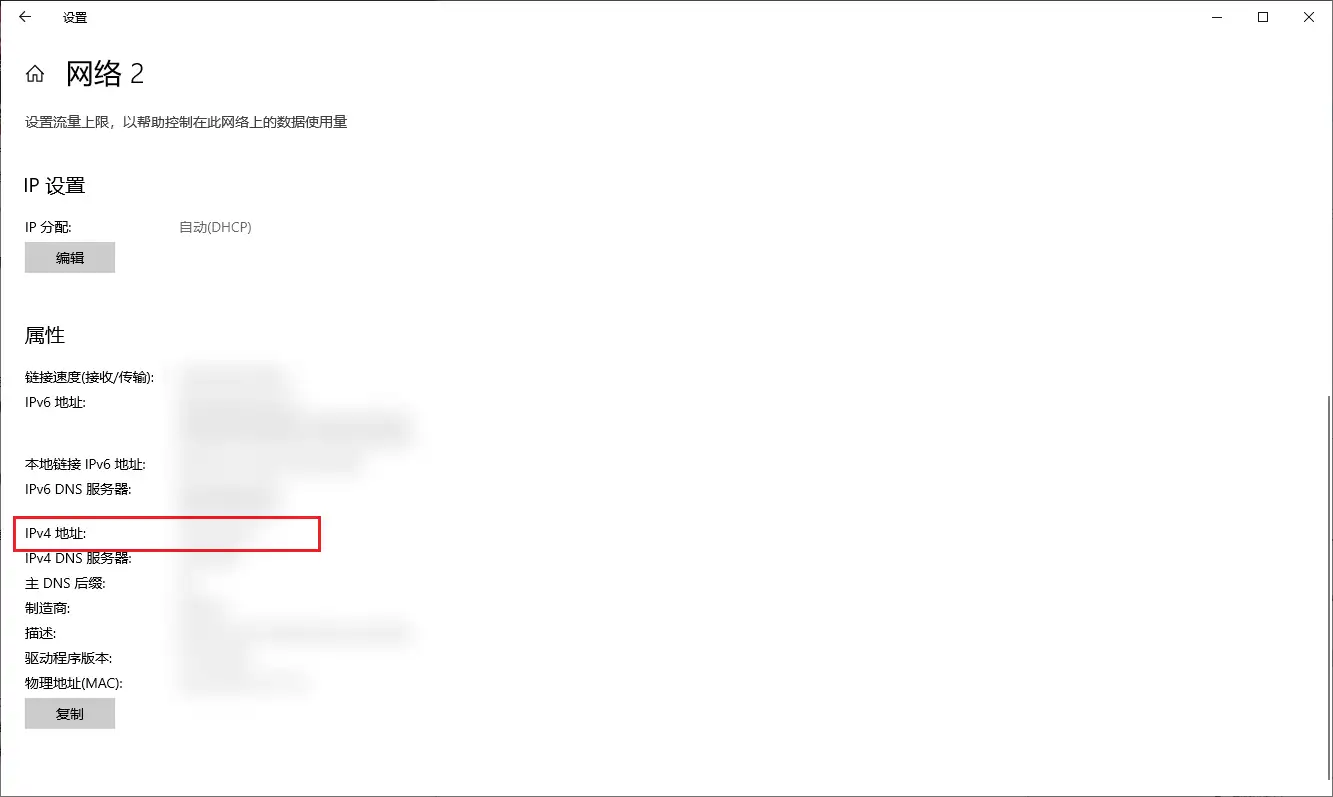
百度ai网页版入口
找到用户和密码华为ai人工智能
再次进入电脑设置,进入账户百度ai网页版入口
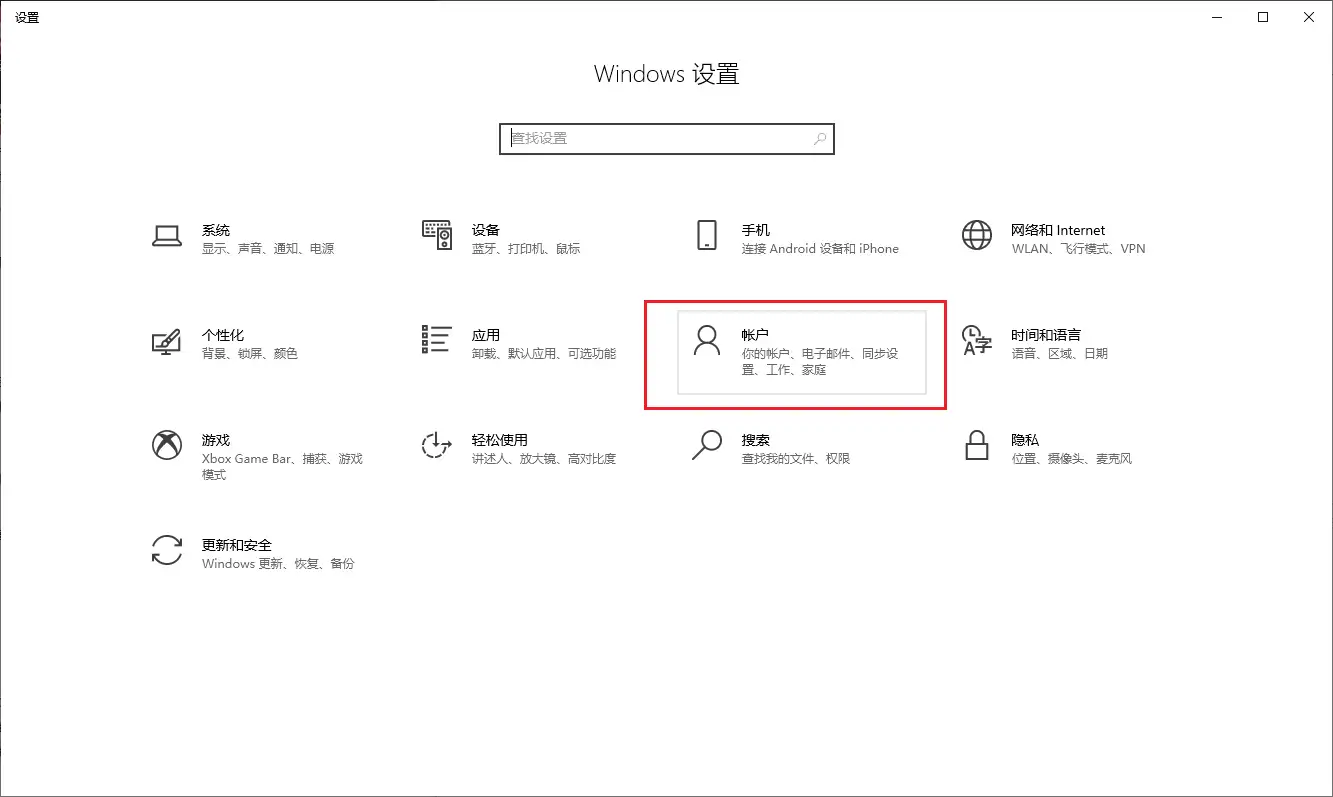
这里会有你的电脑登录用户,这个用户就是等会登录用到的用户名,密码就是你的电脑密码!
需要注意的是,如果你的登录方式是微软账户,可以将微软账号切换成本地账户。
已经是使用本地账户的不用修改!
切换后重新设置登录的用户和密码!
这个用户和密码,也是等会手机进入共享文件夹的用户和密码。
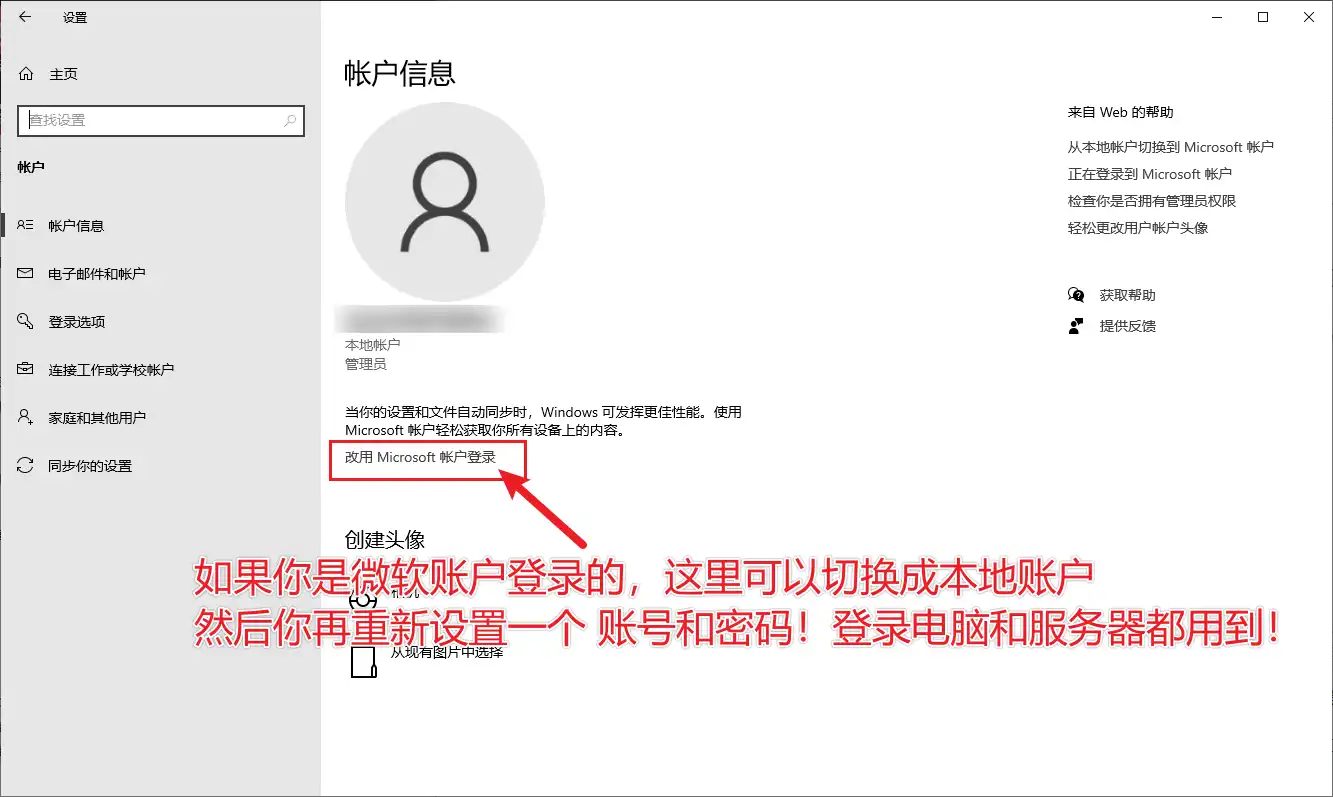
grok ai官网
手机连接服务器混元大模型
接着打开手机,进入手机自带的“文件”app
点击右上角 ··· ,选择连接服务器。
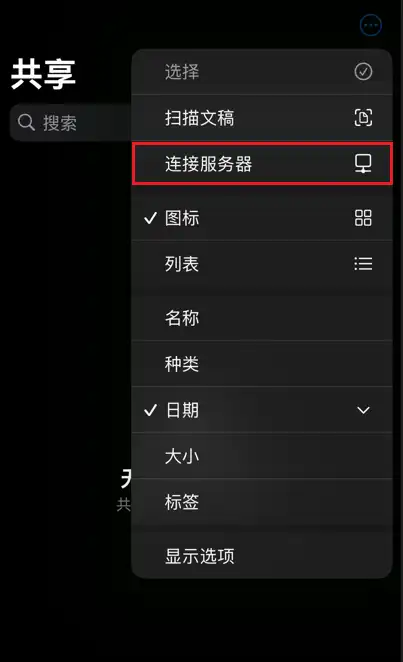
这是服务器的地址就是刚刚在电脑上查看到的IPV4地址,填入进入。
然后选择注册用户,输入名称和密码。
名称和密码就是刚刚本地账户设置的相同!
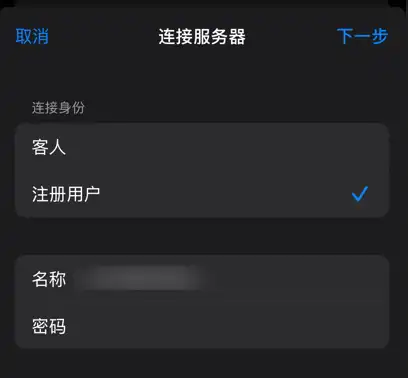
这是就能连接成功了,之后需要传输图片和文件就能直接拷贝在这个共享文件夹中。 共享文件夹中的文件电脑和手机都能访问使用,非常方便!智谱ai
© 版权声明
文章版权归作者所有,未经允许请勿转载。华为ai人工智能
相关文章
没有相关内容!ai自动建模软件